1. 1️⃣ Pobierz oprogramowanie Image Optimizer.
  2. 2️⃣ Dodaj obrazy.
  3. 3️⃣ Wybierz format wyjściowy.
  4. 4️⃣ Ustaw opcje zmiany rozmiaru.
  5. 5️⃣ Rozpocznij przetwarzanie.

Czy Twoja witryna ładuje się zbyt wolno, a grafiki „ciągną” transfer? Warto zmniejszyć wagę plików i dobrać ustawienia kompresji. Poniżej pokazujemy, jak to zrobić w programie do optymalizacji obrazów na komputerze z Windows — bez chaosu w folderach i bez ręcznej obróbki każdego zdjęcia osobno.

Optymalizuj obrazy w kilka sekund dzięki Image Optimizer do pobrania dla Windows 10 i 11

Dodaj obrazy..

Optymalizacja obrazów potrafi wyraźnie zmniejszyć rozmiar plików: np. konwersja prostych diagramów do PNG8 w skali szarości często daje około dwukrotne odchudzenie, a usunięcie zbędnych warstw czy znaków wodnych dodatkowo obniża wagę dokumentu.

Jeśli chcesz robić to rutynowo na PC, wygodnym rozwiązaniem jest Batch Picture Resizer firmy SoftOrbits: możesz przygotować serię plików do sieci albo pracować z wiersza poleceń, gdy zależy Ci na powtarzalnym scenariuszu.

Jak używać Image Optimizer dla Windows

Gdy masz wiele obrazów do przygotowania pod publikację, Image Optimizer od SoftOrbits ułatwia pracę wsadową. Wykonaj kolejne kroki:

Dodawanie obrazów do oprogramowania

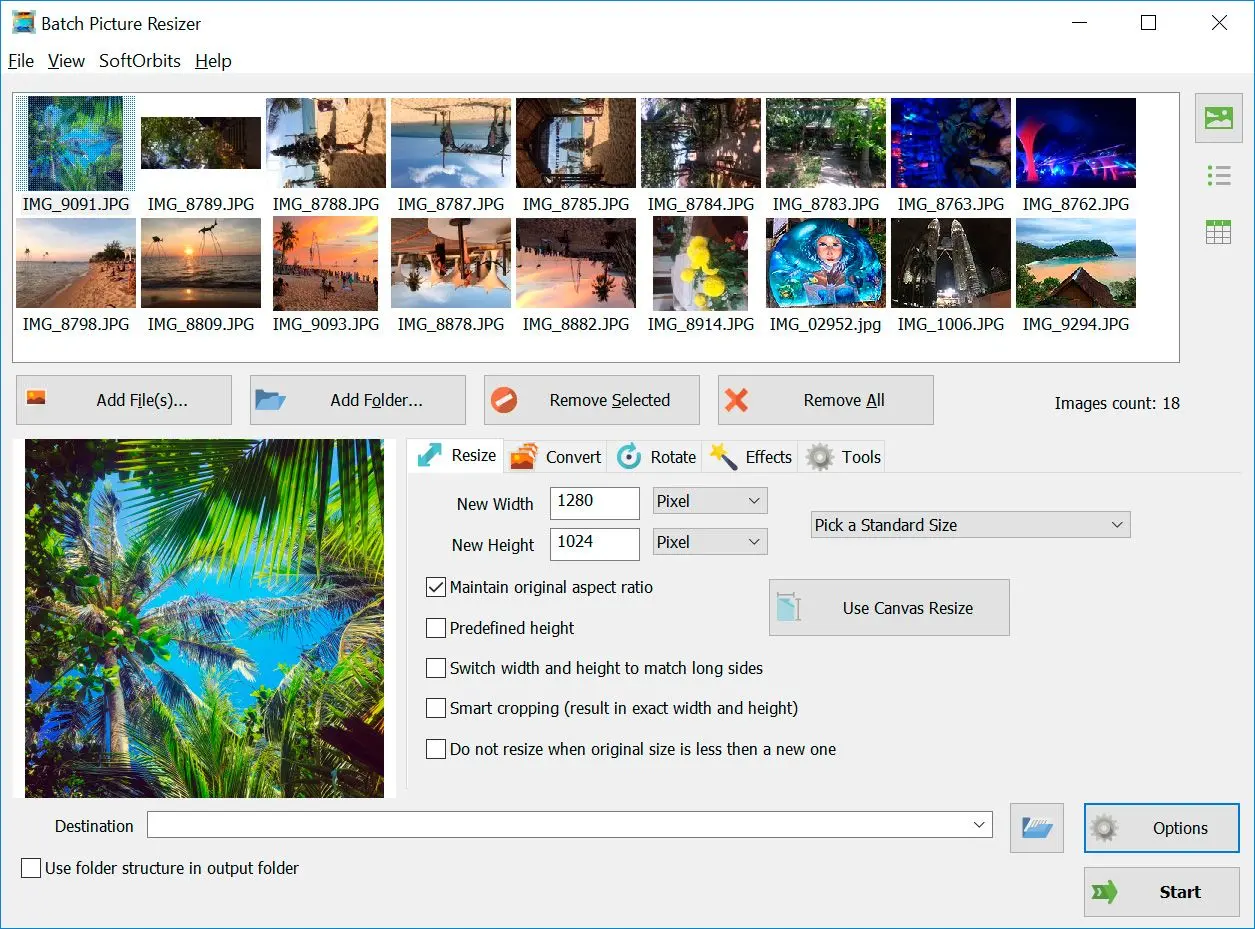
Otwórz Batch Picture Resizer i kliknij przycisk Dodaj Obrazy. Możesz zaznaczyć wiele plików naraz, przytrzymując klawisz CTRL podczas wyboru.

Dodaj obrazy..

Wybór opcji optymalizacji

Wybierz ustawienia, które mają zostać zastosowane do obrazów (np. kompresja JPEG/PNG, konwersja do WEBP, zmiana rozmiaru).

Wybierz opcje optymalizacji..

Podgląd zoptymalizowanych obrazów

Sprawdź efekt po lewej stronie w oknach podglądu. Gdy wszystko wygląda dobrze, kliknij Początek.

Podgląd wyniku..

Wybór lokalizacji wyjściowej

Wskaż folder, w którym mają zostać zapisane zoptymalizowane pliki.

Rozpoczęcie optymalizacji wsadowej..

Rozpoczęcie optymalizacji wsadowej

Kliknij Początek, aby uruchomić przetwarzanie. Program zastosuje ustawienia do wszystkich dodanych obrazów.

Batch Picture Resizer Batch Picture Resizer

Proste narzędzie do pracy wsadowej: zmiana rozmiaru wielu zdjęć, konwersja formatów, odbicie lustrzane i obrót całych zestawów plików w jednym przebiegu.

Samouczki wideo

Sposób nr 2: Optymalizacja obrazu przez narzędzie wiersza poleceń

Użycie Batch Picture Resizer z wiersza poleceń:

Sprawdzenie dostępnych opcji:

PicResizer.exe -help

Sprawdzenie dostępnych opcji..

Zmiana rozmiaru obrazów:

PicResizer.exe -in plikWejściowy -out folderWyjściowy -w Szerokość -h Wysokość [opcje]

Zmiana rozmiaru obrazów..

Przykłady:

- Zmiana rozmiaru z podanymi wymiarami przy zachowaniu proporcji: PicResize.exe -in c:\in\file.jpg -out d:\results -w 1024 -h 768 -aspect.

Przykład 1..

  • Konwersja formatu i automatyczny obrót bez zmiany rozmiaru:

PicResize.exe -in c:\in\file.jpg -out d:\results -autorotate -outformat png.

Przykład 2..

  • Zmiana rozmiaru z płótnem i wybranym kolorem tła:

PicResize.exe -in c:\in\file.jpg -out d:\results -aspect -w 800 -h 600 -cw 800 -ch 600 -cc #FFFFFF.

Przykład 3..

Przetwarzanie wsadowe:

For %%b in (*.jpg) do c:\Program Files\Batch Picture Resizer\PicResizer.exe -in %%b -out c:\out -w 640 -h 480 -aspect.
Przetwarzanie wsadowe..

Pętla przechodzi po plikach JPEG w bieżącym folderze, zmienia rozmiar do 640×480 przy zachowaniu proporcji i zapisuje wyniki we wskazanym katalogu wyjściowym.

Batch Picture Resizer Batch Picture Resizer
Szukasz optymalizatora obrazów do pobrania na Windows 11? Skompresuj zdjęcia i zmniejsz wagę plików bez radykalnej utraty jakości. Krótki poradnik krok po kroku.


🙋Często zadawane pytania

Tak — większe pliki dłużej się przetwarzają i zwykle zajmują więcej miejsca na dysku.

SoftOrbits Image Optimizer nie obsługuje zewnętrznych wtyczek optymalizacyjnych, w tym mechanizmów w stylu lazy load czy dodatków do systemów CMS.

SoftOrbits Image Optimizer do pobrania jest przeznaczony na Windows, m.in. Windows 7, 8, 10 i 11.

W zależności od materiału SoftOrbits Batch Picture Resizer potrafi zmniejszyć rozmiar obrazów nawet o około 80%.

Obrazy WEBP często mają mniejszą wagę niż JPEG przy zbliżonej subiektywnej jakości, co pomaga skrócić czas ładowania strony.

Oceń Image Optimizer Download

  • Windows 7
  • Windows 8
  • Windows 10
  • Windows 11
Autor: SoftOrbits (English)
Średnia ocena: 5 od 640 głosy

