Pobierz program do zmiany rozmiaru zdjęć na Windows 11

  1. 1️⃣ Pobierz i zainstaluj Batch Picture Resizer.
  2. 2️⃣ Dodaj obrazy do narzędzia do zmiany rozmiaru wsadowego.
  3. 3️⃣ Ustaw parametry (rozmiar, jakość itp.).
  4. 4️⃣ Wybierz folder wyjściowy (opcjonalnie).
  5. 5️⃣ Uruchom proces zmiany rozmiaru wsadowego.
Batch Picture Resizer Zrzut ekranu.

Pobierz narzędzie do zmiany rozmiaru obrazów wsadowych (Windows 11, 10, 7 — 32 i 64 bity)

To jeden z wygodnych programów do zmiany rozmiaru zdjęć na PC. Zmiana rozmiaru wsadowego pozwala przetworzyć wiele plików naraz. Aplikację pobierzesz z oficjalnej strony; dostępna jest wersja próbna na 30 dni. Dzięki temu możesz najpierw sprawdzić, czy tryb wsadowy i konwersja formatów odpowiadają Twoim zdjęciom.

Ustaw rozmiar zdjęć.

Jak używać narzędzia do wsadowej zmiany rozmiaru obrazów dla Windows PC:

Pobierz program do zmiany rozmiaru obrazów dla Windows (10 64-bit lub nowszy), uruchom go i otwórz menu Plik.

Dodaj zdjęcia do programu, wybierając opcje Dodaj foldery lub Dodaj pliki. Po wczytaniu folderu wszystkie zawarte w nim obrazy pojawią się na liście. Przejrzyj menu i użyj przycisków Dodaj foldery / Dodaj pliki.

Dodaj obrazy do szybkiej zmiany rozmiaru.

Ustaw parametry wysokości i szerokości obrazów, korzystając z trybów procentowych lub pikselowych.

Ustaw wysokość i szerokość.

Możesz zaznaczyć dodatkowe opcje zgodnie z potrzebami, na przykład obraz wyjściowy w skali szarości lub w kolorze.

Ustaw dodatkowe efekty.

Wybierz format wyjściowy z listy rozwijanej. Rozpocznij zmianę rozmiaru obrazów i na końcu sprawdź wyniki.

Wybierz format wyjściowy.

Po pobraniu tego narzędzia do zmiany rozmiaru obrazów możesz szybko przetwarzać liczne zdjęcia. Możesz zmienić rozmiar zdjęć przed przesłaniem ich na platformy społecznościowe, w tym Flickr, Twitter i Facebook.

Ustaw rozmiar zdjęć.

Batch Picture Resizer Batch Picture Resizer

Najlepsze narzędzie do zmiany rozmiaru obrazów do pobrania dla systemów Windows 10 i 11

Jeśli szukasz wygodnego programu do zmiany rozmiaru zdjęć dla Windows 7 lub nowszego, poniżej zebraliśmy cechy, na które warto zwrócić uwagę przy wyborze — od kompatybilności po tryb wsadowy i optymalizację zdjęć pod konkretny cel.
W czasie bezpłatnej wersji próbnej możesz ocenić program po przetestowaniu najważniejszych funkcji. To sensowny sposób, by sprawdzić, czy zmiana rozmiaru wsadowego i konwersja formatów odpowiada Twoim plikom, zanim zdecydujesz się na dłuższą pracę z narzędziem. Pobierz instalator, przetwórz kilka serii zdjęć i dopasuj ustawienia do własnych potrzeb.
Dodatkowo możesz korzystać z tego rozwiązania także na Windows 7, bo dostępna jest wersja dopasowana do    zego systemu. Oprócz szerokiej kompatybilności program oferuje przejrzysty układ opcji. Przejdź przez krótką instrukcję powyżej, by szybko przejść od importu plików do zapisu gotowych obrazów.

Szybki i prosty program do zmiany rozmiaru obrazów na Windows

Masz wiele zdjęć cyfrowych, które są zbyt duże do wysłania mailem lub opublikowania w Internecie? Potrzebujesz narzędzia, które pozwoli dopasować wymiary w pikselach bez żmudnej pracy plik po pliku. Batch Picture Resizer przetwarza zdjęcia w trybie zautomatyzowanym: w kilka minut możesz zmniejszyć lub powiększyć serię zdjęć i przygotować je do serwisów społecznościowych, takich jak Facebook, Twitter czy Flickr. Gdy chcesz dołączyć zdjęcia do wiadomości e-mail, program do zmiany rozmiaru obrazów na komputerze ułatwia też zmniejszenie rozmiaru pliku, by załącznik przeszedł przez limity skrzynki.

Konwersja między popularnymi formatami obrazów

Program Photo Resizer do pobrania na PC (Windows 7, 10, 11) umożliwia nie tylko zmianę rozmiaru obrazów, lecz także konwersję zdjęć do wybranego formatu. Aplikacja do przetwarzania obrazów obsługuje m.in. RAW, NEF, CR2, PSD, JPEG, TIFF, GIF, PNG, BMP i wiele innych. To przydatne oprogramowanie dla Windows 11 / 8 / 7 (64 / 32 bity); instalacja na komputerze jest prosta.
Wybierz format wyjściowy.

Jeśli zmieniasz rozmiar zdjęcia w systemie Windows 7 (64 lub 32 bity), sięgnij po program do zmiany rozmiaru obrazów zgodny z Twoją architekturą systemu — unikniesz problemów ze sterownikami i zapisem plików.
Oprogramowanie oferuje narzędzia edycji z myślą o zachowaniu jakości na wyjściu. W porównaniu z wieloma aplikacjami do obróbki obrazów Batch Picture Resizer jest proste w obsłudze. Możesz dodawać znaki wodne lub logo do wielu plików naraz, obracać, odbijać lustrzanie i wykonywać inne korekty przy zachowaniu czytelnego podglądu wyniku.

Nawet 1000 zdjęć w kilka minut w trybie wsadowym

Ten szybki program do zmiany rozmiaru obrazów na PC działa w trybie wsadowym: przetwarzasz pojedyncze zdjęcia albo całe serie. Otwórz pliki w Batch Picture Resizer, wybierz opcję Rozmiar, by dopasować wymiary, a następnie wskaż folder docelowy na wyniki. Aby zapisać obraz w innym formacie, przejdź do opcji Konwertuj i wybierz typ pliku. Kliknij przycisk Start, aby uruchomić przetwarzanie.

Batch Picture Resizer Batch Picture Resizer
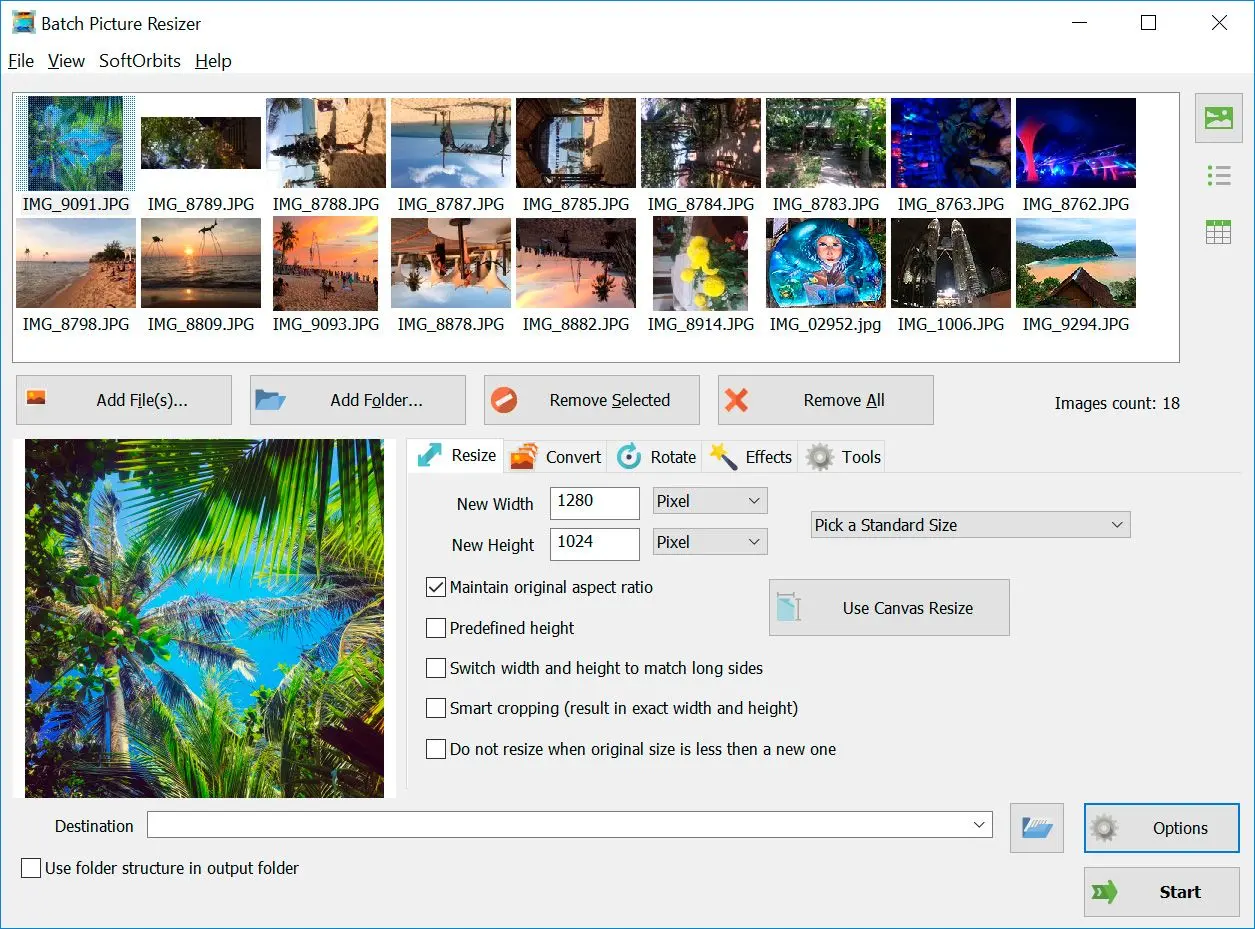
Szukasz programu do zmiany rozmiaru zdjęć na Windows 11? Pobierz narzędzie do wsadowej obróbki, dostosuj rozmiar i format obrazów oraz przygotuj pliki do e-maila i sieci. Wersja próbna.
Batch Picture Resizer Zrzut ekranu.
Batch Picture Resizer

Batch Picture Resizer

Języki
Rozmiar pliku

10,6 Mb

Wersja

13.3

Ostatnia aktualizacja na

14/02/26

€ 19,99

🖥️ System Requirements

  • Windows 11/10/8.1/8/7 (32/64 bit)
  • Intel i3, AMD Ryzen 5 lub wyższy
  • 4 GB pamięci RAM lub więcej
  • NVIDIA® GeForce® serii 8 i 8M, Intel® HD Graphics 2000, Quadro FX 4800, Quadro FX 5600, AMD Radeon™ R600, Mobility Radeon™ HD 4330, Mobility FirePro™ serii, Radeon™ R5 M230 lub wyższa karta graficzna z aktualnymi sterownikami
  • Rozdzielczość ekranu 1280 × 768, 32-bitowy kolor
  • 1 GB wolnego miejsca na dysku twardym lub więcej


🙋Często zadawane pytania

Przy zmianie rozdzielczości lub rozmiaru plików multimedialnych, takich jak zdjęcia, warto uwzględnić liczbę pikseli, ostrość czy rozdzielczość obrazu oraz rozmiar modyfikowanego pliku. Piksele w dużej mierze decydują o jakości i rozdzielczości zdjęcia. Zdjęcia o większej liczbie pikseli zwykle nadają się do dużych wydruków przy zachowaniu szczegółów. Większa rozdzielczość oznacza też większy rozmiar pliku, dlatego często szuka się sposobów na zmianę rozmiaru zdjęć bez widocznej utraty jakości, także przy obróbce wsadowej.

Rozmiar pliku obrazu wpływa na jego wartość wizualną i jakość. Określa też, ile miejsca zajmie na dysku oraz jak długo będzie się wysyłał jako załącznik e-mail. Istotny jest format pliku: na przykład JPEG zwykle daje się mocniej skompresować niż bezstratne formaty, czasem kosztem drobnych różnic w detalu.

Narzędzia do zmiany rozmiaru bywają niezbędne w pracy z pocztą, mediami społecznościowymi i stronami WWW, gdzie obowiązują limity rozmiaru i formatu. Gdy pobierzesz program do zmiany rozmiaru obrazu na Windows 10 lub 11, możesz przygotować setki czy tysiące zdjęć lokalnie, zamiast polegać wyłącznie na usługach online o ograniczonej kontroli nad jakością.

Batch Picture Resizer przetwarza obrazy jednocześnie, stosując te same ustawienia, na przykład ten sam znak wodny na wielu zdjęciach. Kliknij Dodaj folder, by wczytać wiele plików naraz, wprowadź potrzebne korekty, wybierz folder docelowy i uruchom przetwarzanie przyciskiem “Start”. W kilku kliknięciach zmniejszysz lub powiększysz wiele obrazów przy zachowaniu przejrzystego interfejsu i szybkiego podglądu efektów.

Oceń Zmiana rozmiaru obrazu dla Windows 11

  • Windows 7
  • Windows 8
  • Windows 10
  • Windows 11
Autor: SoftOrbits (English)
Średnia ocena: 4,5 od 802 głosy