Photo Stamp Remover Photo Stamp Remover

Usuń rysunki i szkice ze zdjęć – narzędzie AI do profesjonalnej edycji

Szybko usuwaj rysunki ze zdjęć, aby uzyskać czystszy, bardziej dopracowany wygląd.

Upuść obraz
Obsługiwane formaty: Png, Jpeg, Jpg, Webp, Heic
   
 Pobierz za darmo
Photo Stamp Remover Zrzut ekranu.
Opracowaliśmy modele sztucznej inteligencji, które szybko i skutecznie usuwają rysunki ze zdjęć.

Narzędzie AI do usuwania rysunków ze zdjęć

Wiele nowoczesnych aplikacji do zdjęć pozwala dodawać rysunki, adnotacje, szkice i oznaczenia. Nawet wbudowana aplikacja Zdjęcia na iPhonie oferuje szeroki zestaw narzędzi do rysowania, więc możesz zaznaczać na zdjęciach zaledwie kilkoma kliknięciami. Czasem to się przydaje, gdy chcesz coś podkreślić. Jednak po czasie takie rysunki wyglądają mało profesjonalnie i potrafią zepsuć odbiór zdjęcia.
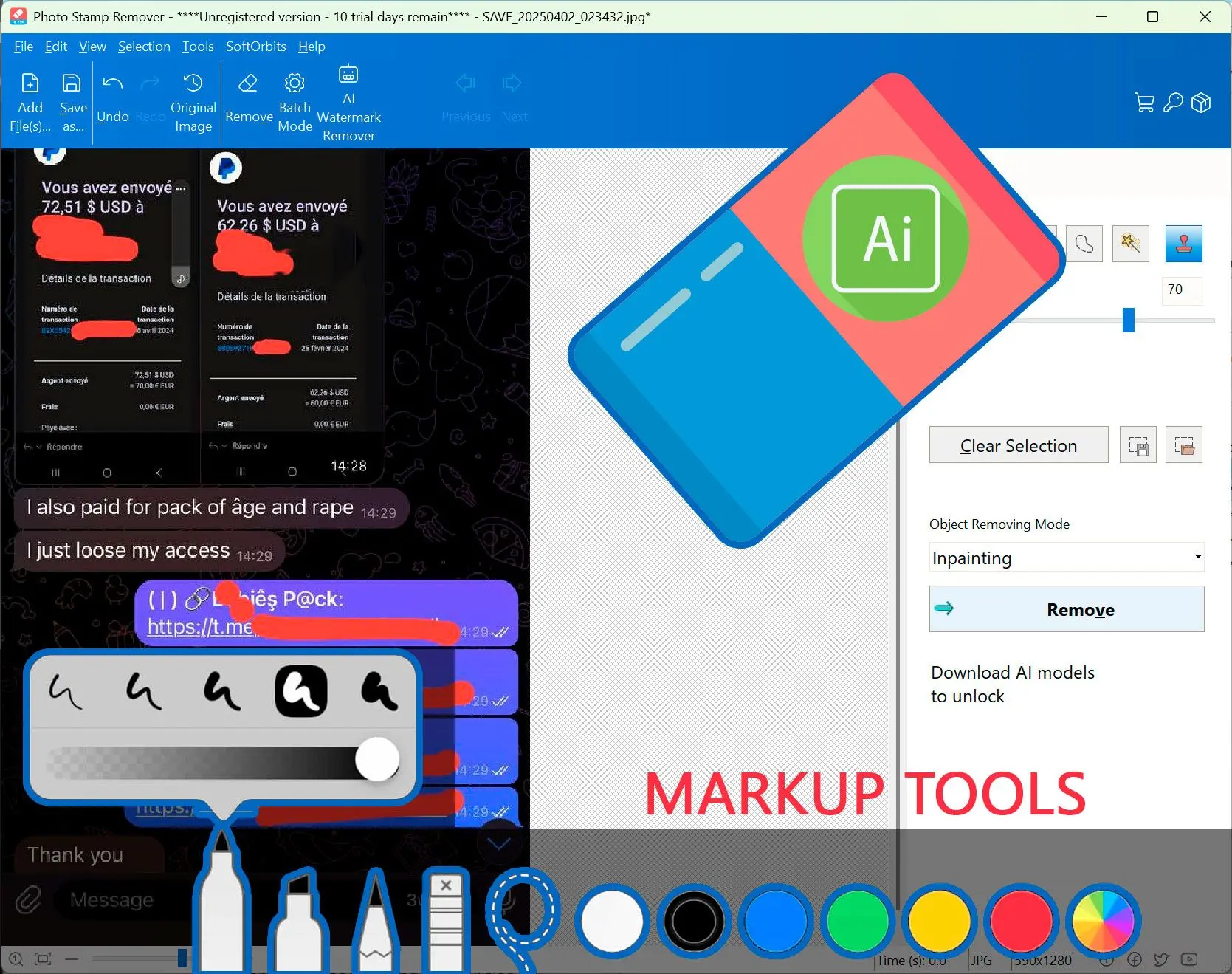
Photo Stamp Remover: Zrzut ekranu.

Narzędzie i usługa online SoftOrbits Photo Stamp Remover są stworzone do usuwania tekstu, znaków wodnych i obiektów ze zdjęć przy zachowaniu naturalnego tła. Prześlij zdjęcie teraz albo pobierz nasze wysoko oceniane, proste w obsłudze oprogramowanie na później.

   
 Pobierz za darmo

Jak usunąć rysunki ze zdjęcia w czterech prostych krokach:

Prześlij zdjęcie.

1. Prześlij zdjęcie

1. Prześlij zdjęcie

Kliknij przycisk Dodaj pliki lub po prostu przeciągnij i upuść zdjęcie do głównego okna aplikacji.

Zaznacz rysunki.

2. Zaznacz rysunki

2. Zaznacz rysunki

Użyj narzędzia Marker, aby wybrać rysunki do usunięcia. Możesz zaznaczyć wiele rysunków naraz.

Uruchom usuwanie.

3. Uruchom usuwanie

3. Uruchom usuwanie

Kliknij przycisk Usuń. Przy złożonym tle możesz włączyć wolniejszy tryb AI Generative Fill. Możesz też go wyłączyć, by uzyskać wynik w kilka sekund.

Pobierz zdjęcie.

4. Pobierz zdjęcie

4. Pobierz zdjęcie

Kliknij przycisk Pobierz, aby zapisać edytowane zdjęcie.

Upuść obraz
Obsługiwane formaty: Png, Jpeg, Jpg, Webp, Heic

Korzyści i funkcje

Automatyczne wykrywanie i usuwanie tekstu.

Automatyczne wykrywanie i usuwanie tekstu

Jeśli na zdjęciu jest tekst, a nie tylko marker lub prostokątne rysunki, nie musisz go zaznaczać ręcznie. Wystarczy skorzystać z automatycznego <a href='/text-remover-from-image/'>usuwania tekstu</a>. Dostępny jest też tryb wsadowy.

   
 Pobierz za darmo

Precyzyjne usuwanie rysunków z użyciem AI

Narzędzie korzysta z wypełniania generatywnego AI, by odtworzyć tło pod rysunkiem, wykorzystując wszystkie dostępne informacje. Odtworzy także twarze albo inne fragmenty ciała, jeśli rysunek je zasłania.

   
 Pobierz za darmo

Precyzyjne usuwanie rysunków z użyciem AI.
Narzędzie online i oprogramowanie do pobrania.

Narzędzie online i oprogramowanie do pobrania

Możesz przesłać obraz do przetworzenia online albo pobrać Photo Stamp Remover i pracować offline.

   
 Pobierz za darmo

Potencjalne przypadki użycia

Czyste zrzuty ekranu

Usuwanie rysunków i adnotacji na zrzutach ekranu.

Odtwarzanie zdjęć osobistych

Czyszczenie zdjęć osobistych przed udostępnieniem.

Usuwanie emoji i naklejek

Pozbywanie się naklejek pozostawionych przez aplikacje społecznościowe, takie jak Instagram lub Snapchat.

Odtwarzanie starych zdjęć

Usuwanie datowników pozostawionych przez stare aparaty lub telefony na zdjęciach cyfrowych przed wydrukowaniem.

Photo Stamp Remover

Photo Stamp Remover

Języki
Rozmiar pliku

13,5 Mb

Wersja

18.0

Ostatnia aktualizacja na

28/03/26

€ 29,99

🖥️ System Requirements

  • Windows 11/10/8.1/8/7 (32/64 bit)
  • Intel i3, AMD Ryzen 5 lub wyższy
  • 4 GB pamięci RAM lub więcej
  • NVIDIA® GeForce® serii 8 i 8M, Intel® HD Graphics 2000, Quadro FX 4800, Quadro FX 5600, AMD Radeon™ R600, Mobility Radeon™ HD 4330, Mobility FirePro™ serii, Radeon™ R5 M230 lub wyższa karta graficzna z aktualnymi sterownikami
  • Rozdzielczość ekranu 1280 × 768, 32-bitowy kolor
  • 1 GB wolnego miejsca na dysku twardym lub więcej

🙋 Często zadawane pytania

Aby usunąć rysunek na iPhonie bez specjalnych aplikacji, należy zaznaczyć rysunek i użyć narzędzi Jasność i Kontrast, aby zwiększyć jasność rysunku, czyniąc go mniej widocznym.

Należy użyć specjalistycznego narzędzia do usuwania obiektów w edytorze zdjęć, takim jak Photoshop, GIMP lub Photo Stamp Remover. Należy starannie zaznaczyć czarne oznaczenia w celu całkowitego usunięcia.

Można usunąć bazgroły ze zdjęcia, używając narzędzia stempla klonującego lub pędzla korygującego, aby scalić obszary z bazgrołami z otaczającymi pikselami.

W telefonie należy zwiększyć jasność i kontrast, aby bazgroły były mniej widoczne. Alternatywnie, można użyć specjalistycznego narzędzia do usuwania w aplikacji do edycji zdjęć, takiej jak sam Snapchat.

Należy użyć narzędzia do usuwania obiektów opartego na sztucznej inteligencji firmy SoftOrbits, które usuwa niechciane rysunki jednym kliknięciem.

Należy przesłać zdjęcie z WhatsAppa do aplikacji do edycji obrazów, która ma funkcję usuwania obiektów, aby usunąć niechciane adnotacje.

Oceń Usuwanie Rysunków

  • Windows 7
  • Windows 8
  • Windows 10
  • Windows 11
Autor: SoftOrbits (English)
Średnia ocena: 4,5 od 811 głosy